eSIM-i iPhone və ya Android telefona necə quraşdırmaq olar
Bu bələdçi Butacell eSIM-i telefonunuza necə quraşdıracağınızı göstərir. Bu, bir neçə dəqiqə çəkir və ən yaxşısı səfərdən əvvəl, evdə etməkdir.
Başlamazdan əvvəl
- Stabil Wi-Fi şəbəkəsinə qoşulun. eSIM internet vasitəsilə yüklənir.
- Telefonunuzun eSIM-i dəstəklədiyini və kilidsiz olduğunu yoxlayın. Bax: Telefonum eSIM-i dəstəkləyirmi?
- eSIM-i səfərdən əvvəl quraşdırın. Erkən quraşdırma planınızın günlərini istifadə etmir.
- Quraşdırma bitənə qədər ekranı açıq saxlayın. Bu, bir iki dəqiqə çəkir.
eSIM-i harada tapmaq olar
Paket aldıqdan sonra eSIM saytda Səyahətlər və paketlər bölməsində və Butacell tətbiqində eSIM-inizin altında görünür. Onu üç üsuldan biri ilə quraşdıra bilərsiniz.
1-ci üsul: telefonda bir toxunuş
Hesabınızı eSIM-i istifadə edəcək telefonda açdığınız zaman bu üsuldan istifadə edin. O, iPhone-da və Android 14 və daha yeni versiyalarda işləyir.
- eSIM-i Butacell tətbiqində və ya saytda Səyahətlər və paketlər bölməsində açın.
- Install düyməsinə toxunun.
- Təsdiqləmək üçün ekrandakı göstərişlərə əməl edin.
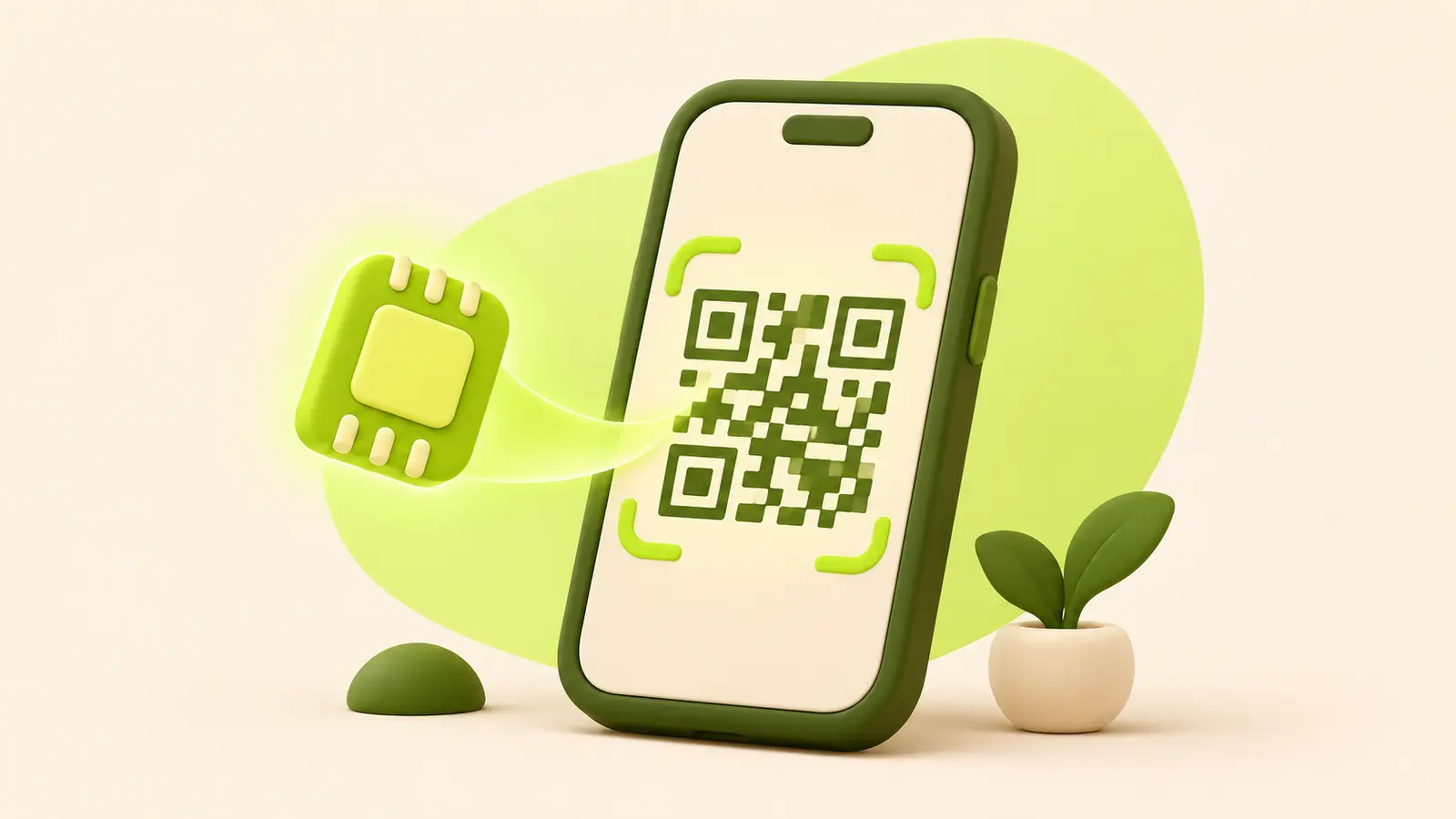
2-ci üsul: kompüterdən QR kodunu skan edin
Səyahətlər və paketlər bölməsini kompüterdə açın. Belə ki, QR kodu bir ekranda olacaq, telefonunuzla isə onu skan edəcəksiniz.
iPhone
- Settings > Cellular bölməsinə keçin. Bəzi regionlarda bu bölmə Mobile Data və ya Mobile Service adlanır.
- Add eSIM seçiminə toxunun.
- Use QR Code seçin və kameranı QR koduna yönəldin.
- Yeni xətt əlavə olunana qədər göstərişlərə əməl edin.
Android
- Settings > Network & internet > SIMs və ya Settings > Connections > SIM manager bölməsinə keçin. Adlar istehsalçıya görə fərqlənir.
- eSIM əlavə etmək seçiminə toxunun.
- Kamera açılanda QR kodunu skan edin.
- eSIM əlavə olunana qədər göstərişlərə əməl edin.
3-cü üsul: məlumatları əl ilə daxil edin
QR kodunu skan edə bilmədiyiniz halda bu üsuldan istifadə edin. SM-DP+ address və activation code QR kodunun altında göstərilir.
- 2-ci üsulda olduğu kimi eSIM əlavə etməyə başlayın.
- iPhone-da Enter Details Manually seçiminə toxunun. Android-də kodu əl ilə daxil etmək seçimini seçin.
- SM-DP+ address və activation code məlumatlarını göstərildiyi kimi dəqiq daxil edin.
- Təsdiqləyin və eSIM əlavə olunana qədər gözləyin.
Quraşdırmadan sonra
- Yeni xəttə aydın ad verin, məsələn, "Travel" və ya "Səfər".
- Səfər etdiyiniz ölkəyə çatanda səyahət eSIM xətti üçün Data Roaming funksiyasını yandırın.
- Mobil data üçün səyahət eSIM-ini seçin.
iPhone və Android üçün tam addımlar eSIM üçün mobil data və rouminqi necə qurmaq olar məqaləsindədir.
Vacib: eSIM yalnız bir dəfə quraşdırılır
eSIM-inizi yalnız bir dəfə quraşdırmaq mümkündür. Onu telefonunuzdan silməyin, hətta səfərdən sonra da. Eyni cihaz üçün yeni paket aldıqda o, artıq quraşdırılmış eSIM-ə əlavə olunur. Yeni QR koduna və ya yenidən quraşdırmaya ehtiyac yoxdur.
Alınmırsa
- Stabil Wi-Fi şəbəkəsinə qoşulduğunuzu və ekranın açıq qaldığını yoxlayın.
- SM-DP+ address və activation code məlumatlarını göstərildiyi kimi dəqiq daxil etdiyinizi yoxlayın.
- Quraşdırma alınmayıbsa və ya telefon kodun artıq etibarlı olmadığını bildirirsə, dəstək xidməti ilə əlaqə saxlayın. Telefonunuzdan heç nə silməyin.
Tez-tez verilən suallar
Erkən quraşdırma planın günlərini istifadə edirmi?
Xeyr. Planınız telefonunuz planın əhatə etdiyi ölkədə ilk dəfə şəbəkəyə qoşulduqda başlayır. Ətraflı: Planım nə vaxt başlayır və nə qədər davam edir?
Quraşdırma alınmasa nə etməli?
Bizimlə əlaqə səhifəsi, [email protected] e-poçtu və ya saytdakı çat vasitəsilə əlaqə saxlayın. Ekranda nə gördüyünüzü bizə yazın, sizə kömək edəcəyik.
Növbəti addımlar
eSIM quraşdırıldıqdan sonra mobil data və rouminqi qurun. Çatdığınız ölkədə internet yoxdursa, bağlantı problemləri üzrə köməyə baxın.