eSIM'inizi iPhone veya Android'e nasıl yüklersiniz
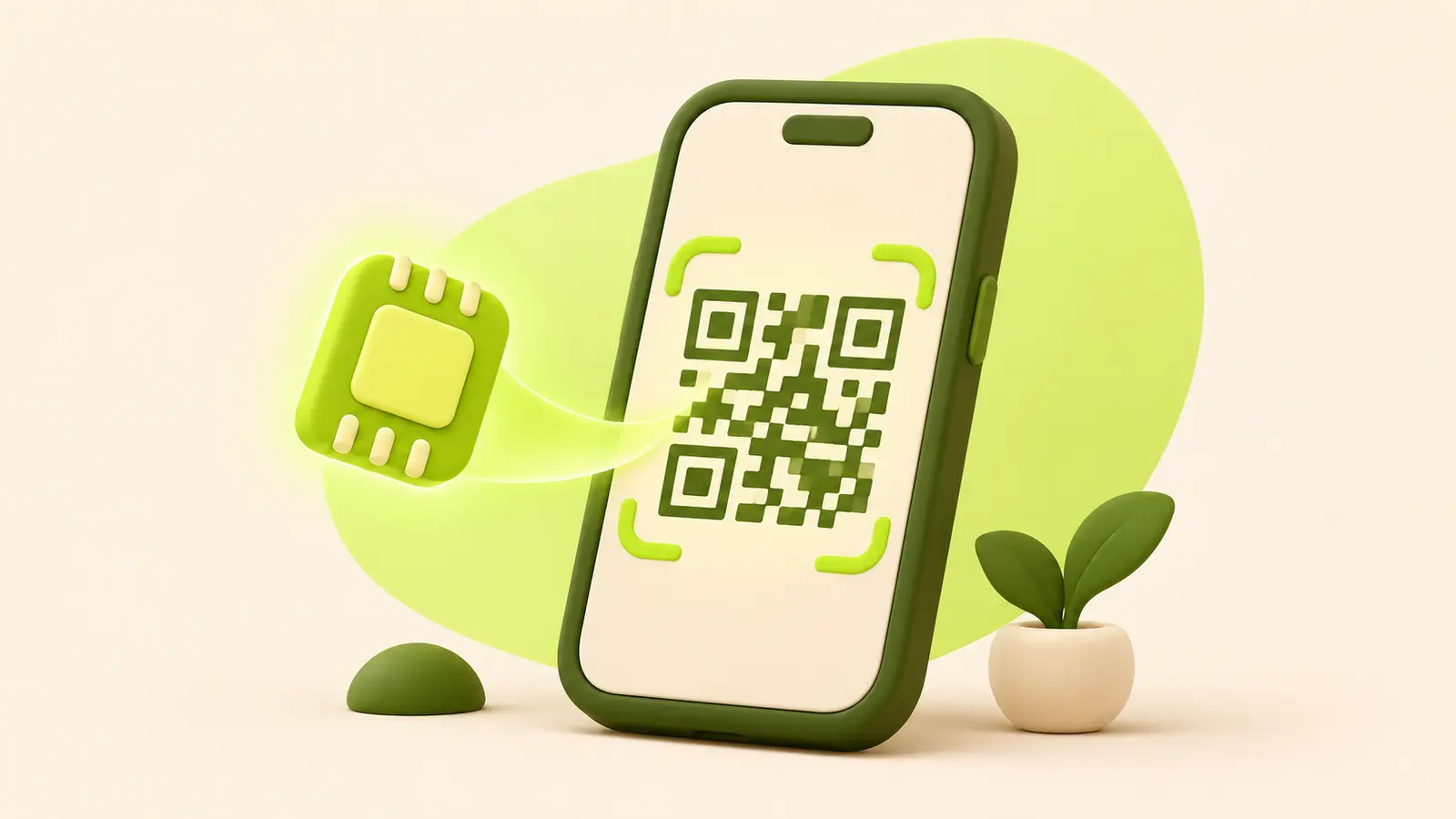
Bu rehber, Butacell eSIM'inizi telefonunuza nasıl yükleyeceğinizi gösterir. Birkaç dakika sürer ve en iyisi seyahatten önce, evdeyken yapmaktır.
Başlamadan önce
- Sabit bir Wi-Fi ağına bağlanın. eSIM internet üzerinden indirilir.
- Telefonunuzun eSIM'i desteklediğini ve kilitsiz olduğunu kontrol edin. Bkz. Telefonum eSIM'i destekliyor mu?
- eSIM'i seyahatten önce yükleyin. Erken yüklemek planınızdan gün harcamaz.
- Yükleme bitene kadar ekranı açık tutun. Bu bir iki dakika sürer.
eSIM'inizi nerede bulursunuz
Bir paket satın aldıktan sonra eSIM'iniz web sitesinde Seyahatler ve paketler bölümünde ve Butacell uygulamasında eSIM'inizin altında görünür. Üç yoldan biriyle yükleyebilirsiniz.
1. yol: telefonda tek dokunuş
Hesabınızı eSIM'i kullanacak telefonda açtığınızda bu yolu kullanın. iPhone'da ve Android 14 veya sonraki sürümlerde çalışır.
- eSIM'inizi Butacell uygulamasında veya web sitesindeki Seyahatler ve paketler bölümünde açın.
- Install düğmesine dokunun.
- Onaylamak için ekrandaki adımları izleyin.
2. yol: QR kodunu bilgisayardan tarayın
Seyahatler ve paketler bölümünü bilgisayarda açın. Böylece QR kodu bir ekranda olur ve onu telefonunuzla tararsınız.
iPhone
- Ayarlar > Hücresel bölümüne gidin. Bazı bölgelerde bu bölümün adı Mobil Veri olabilir.
- eSIM Ekle seçeneğine dokunun.
- QR Kodu Kullan seçeneğini seçin ve kamerayı QR koduna tutun.
- Yeni hat eklenene kadar ekrandaki adımları izleyin.
Android
- Ayarlar > Ağ ve internet > SIM'ler veya Ayarlar > Bağlantılar > SIM yöneticisi bölümüne gidin. Adlar üreticiye göre değişir.
- eSIM ekleme seçeneğine dokunun.
- Kamera açıldığında QR kodunu tarayın.
- eSIM eklenene kadar ekrandaki adımları izleyin.
3. yol: bilgileri elle girin
QR kodunu tarayamıyorsanız bu yolu kullanın. SM-DP+ adresi ve etkinleştirme kodu QR kodunun altında gösterilir.
- 2. yoldaki gibi eSIM eklemeye başlayın.
- iPhone'da Ayrıntıları Elle Gir seçeneğine dokunun. Android'de kodu elle girme seçeneğini seçin.
- SM-DP+ adresini ve etkinleştirme kodunu tam olarak gösterildiği gibi girin.
- Onaylayın ve eSIM eklenene kadar bekleyin.
Yüklemeden sonra
- Yeni hatta anlaşılır bir ad verin, örneğin "Seyahat".
- Vardığınızda seyahat eSIM hattı için Veri Dolaşımı'nı açın.
- Mobil veri için seyahat eSIM'ini seçin.
iPhone ve Android için tüm adımlar eSIM'iniz için mobil veri ve dolaşımı ayarlayın makalesindedir.
Önemli: eSIM yalnızca bir kez yüklenir
eSIM'iniz yalnızca bir kez yüklenebilir. Seyahatten sonra bile telefonunuzdan silmeyin. Aynı cihaz için yeni bir paket aldığınızda, paket zaten yüklü olan eSIM'e eklenir. Yeni bir QR koduna veya yeniden yüklemeye gerek yoktur.
Çalışmazsa
- Sabit bir Wi-Fi ağında olduğunuzu ve ekranın açık kaldığını kontrol edin.
- SM-DP+ adresini ve etkinleştirme kodunu tam olarak gösterildiği gibi girdiğinizi kontrol edin.
- Yükleme başarısız olduysa veya telefonunuz kodun artık geçerli olmadığını söylüyorsa destek ekibiyle iletişime geçin. Telefonunuzdan hiçbir şey silmeyin.
Sık sorulan sorular
Erken yüklemek planımdan gün harcar mı?
Hayır. Planınız, telefonunuz planın kapsadığı bir ülkede ilk kez bir ağa bağlandığında başlar. Ayrıntılar için: Planım ne zaman başlar ve ne kadar sürer?
Yükleme başarısız olursa ne yapmalıyım?
Bize iletişim sayfasından, [email protected] adresinden veya web sitesindeki sohbetten ulaşın. Ekranda ne gördüğünüzü yazın, size yardımcı olalım.
Sonraki adımlar
eSIM yüklendikten sonra mobil veri ve dolaşımı ayarlayın. Vardığınızda internet yoksa bağlantı yardımı makalesine bakın.