Как установить eSIM на iPhone или Android
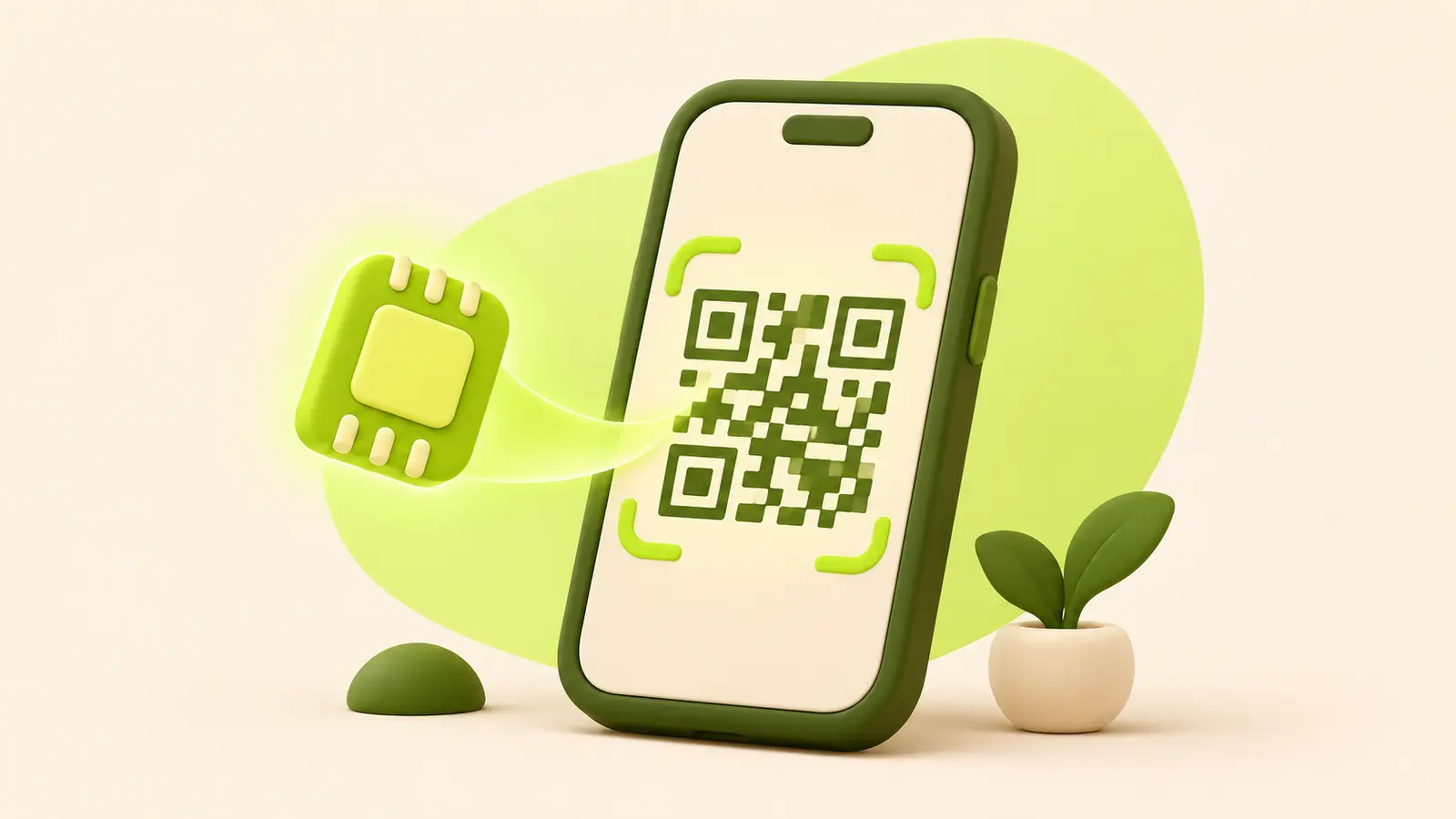
В этой инструкции рассказано, как установить eSIM от Butacell на телефон. Это занимает несколько минут, и лучше всего сделать это дома, до поездки.
Перед началом
- Подключитесь к стабильной сети Wi-Fi. eSIM загружается через интернет.
- Убедитесь, что ваш телефон поддерживает eSIM и не привязан к оператору. Подробнее: Поддерживает ли мой телефон eSIM?
- Установите eSIM до поездки. Ранняя установка не расходует дни тарифа.
- Не выключайте экран, пока установка не завершится. Это займёт минуту или две.
Где найти eSIM
После покупки пакета eSIM появится на сайте в разделе Поездки и пакеты и в приложении Butacell под вашей eSIM. Установить её можно одним из трёх способов.
Способ 1: одно нажатие на телефоне
Используйте этот способ, если вы открыли аккаунт на том телефоне, где будет работать eSIM. Он подходит для iPhone и Android 14 или новее.
- Откройте eSIM в приложении Butacell или в разделе Поездки и пакеты на сайте.
- Нажмите Install.
- Следуйте подсказкам на экране, чтобы подтвердить установку.
Способ 2: QR-код с компьютера
Откройте раздел Поездки и пакеты на компьютере. Так QR-код будет на одном экране, а отсканируете вы его телефоном.
iPhone
- Откройте Настройки > Сотовая связь. В некоторых регионах раздел называется Мобильная связь.
- Нажмите Добавить eSIM.
- Выберите Использовать QR-код и наведите камеру на QR-код.
- Следуйте подсказкам, пока новая линия не будет добавлена.
Android
- Откройте Настройки > Сеть и интернет > SIM-карты или Настройки > Подключения > Диспетчер SIM-карт. Названия зависят от производителя.
- Нажмите на пункт добавления eSIM.
- Когда откроется камера, отсканируйте QR-код.
- Следуйте подсказкам, пока eSIM не будет добавлена.
Способ 3: ввести данные вручную
Используйте этот способ, если не получается отсканировать QR-код. Адрес SM-DP+ и код активации указаны под QR-кодом.
- Начните добавлять eSIM, как в способе 2.
- На iPhone нажмите Ввести данные вручную. На Android выберите ввод кода вручную.
- Введите адрес SM-DP+ и код активации точно так, как они указаны.
- Подтвердите и дождитесь, пока eSIM будет добавлена.
После установки
- Дайте новой линии понятное название, например «Поездка».
- По прибытии включите Роуминг данных для линии туристической eSIM.
- Выберите туристическую eSIM для мобильного интернета.
Подробные шаги для iPhone и Android есть в статье Как настроить мобильный интернет и роуминг для eSIM.
Важно: eSIM устанавливается только один раз
Вашу eSIM можно установить только один раз. Не удаляйте её с телефона, даже после поездки. Когда вы покупаете новый пакет для того же устройства, он добавляется к уже установленной eSIM. Новый QR-код и повторная установка не нужны.
Если не получается
- Проверьте, что вы подключены к стабильной сети Wi-Fi и экран оставался включённым.
- Проверьте, что адрес SM-DP+ и код активации введены точно так, как указано.
- Если установка не удалась или телефон сообщает, что код больше недействителен, обратитесь в поддержку. Ничего не удаляйте с телефона.
Часто задаваемые вопросы
Расходует ли ранняя установка дни тарифа?
Нет. Тариф начинает действовать, когда телефон впервые подключается к сети в стране, которую покрывает тариф. Подробнее: Когда начинается тариф и сколько он действует?
Что делать, если установка не удалась?
Напишите нам через страницу контактов, на [email protected] или в чат на сайте. Расскажите, что вы видите на экране, и мы поможем.
Что дальше
После установки eSIM настройте мобильный интернет и роуминг. Если по прибытии интернета нет, откройте статью помощь с подключением.