Как установить eSIM на iPhone и Android: пошагово
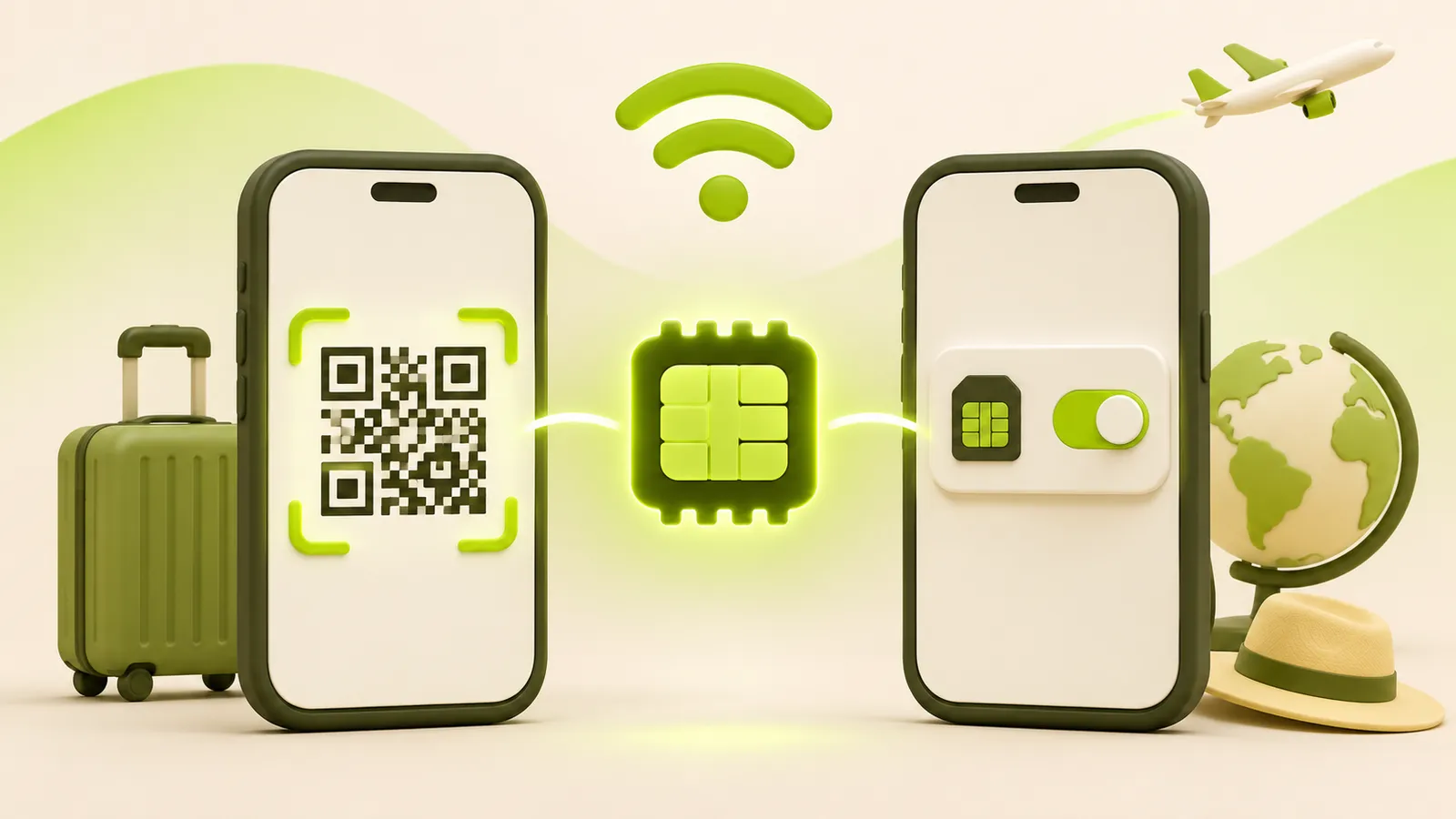
Чтобы установить eSIM, подключитесь к стабильному Wi-Fi, откройте QR-код в аккаунте Butacell и отсканируйте его через настройки телефона: на iPhone в разделе «Сотовая связь», на Android в настройках SIM-карт или мобильной сети. Сделайте это дома до поездки. По прилёте выберите eSIM линией для мобильных данных и включите для неё роуминг данных.
iPhone и Android: коротко
| Шаг | iPhone | Android |
|---|---|---|
| Получить QR-код | Аккаунт Butacell: «Поездки и пакеты», затем «Показать QR» для этого устройства | Аккаунт Butacell: «Поездки и пакеты», затем «Показать QR» для этого устройства |
| Где добавить eSIM | «Настройки», «Сотовая связь» (в некоторых регионах «Мобильные данные»), «Добавить eSIM» | «Добавить eSIM» в настройках SIM-карт или мобильной сети (названия меню зависят от телефона) |
| Как добавить | «Использовать QR-код», затем отсканировать | Отсканировать QR-код и следовать подсказкам |
| Если отсканировать нельзя | Ввести адрес SM-DP+ и код активации | Ввести адрес SM-DP+ и код активации |
| По прилёте | Мобильные данные через eSIM, роуминг данных включён | Мобильные данные через eSIM, роуминг данных включён |
Перед началом
Прежде чем открывать QR-код, проверьте три вещи:
- Телефон поддерживает eSIM и не заблокирован. Телефон, привязанный к вашему домашнему оператору, не сможет работать с eSIM другого провайдера. Если сомневаетесь, загляните в руководство по совместимости устройств.
- Вы подключены к стабильному Wi-Fi. Во время установки телефон загружает eSIM, и слабое или прерывистое соединение может сорвать процесс.
- Вы устанавливаете eSIM до поездки. Пакет начинает действовать, когда телефон впервые подключается к сети в стране, которую покрывает пакет, поэтому установка дома за несколько дней не отнимает ни одного дня.
Домашняя SIM-карта может остаться в телефоне. eSIM добавляется рядом с ней, и вы не теряете свой обычный номер.
Шаг 1. Откройте QR-код в аккаунте Butacell
После покупки пакета откройте аккаунт Butacell, перейдите в раздел «Поездки и пакеты» и нажмите «Показать QR» для нужного устройства. Если в аккаунте несколько устройств, убедитесь, что выбрали именно тот телефон, на который устанавливаете eSIM.
Удобнее всего открыть QR-код на втором экране, например на ноутбуке или другом телефоне, и навести на него камеру. Если у вас под рукой только тот телефон, на который вы ставите eSIM, воспользуйтесь ручным вводом, описанным ниже.
Шаг 2 на iPhone: добавьте eSIM в настройках
- Откройте «Настройки».
- Нажмите «Сотовая связь». В некоторых регионах это меню называется «Мобильные данные».
- Нажмите «Добавить eSIM».
- Выберите «Использовать QR-код» и отсканируйте код из аккаунта Butacell.
- Следуйте подсказкам на экране, чтобы завершить установку.
Не отключайте Wi-Fi до конца установки.
Шаг 2 на Android: найдите «Добавить eSIM» в настройках сети
На Android названия меню зависят от производителя и версии системы, поэтому точный путь на разных телефонах отличается. В общих чертах:
- Откройте настройки телефона.
- Перейдите в настройки SIM-карт или мобильной сети.
- Найдите пункт «Добавить eSIM» или похожий по названию.
- Отсканируйте QR-код из аккаунта Butacell и следуйте подсказкам.
Если не можете найти этот пункт, введите «eSIM» в строке поиска по настройкам. Если ничего связанного с eSIM не находится, возможно, ваш телефон её не поддерживает.
Нет камеры? Введите адрес SM-DP+ и код активации
Если камера не читает QR-код или код открыт на экране того же телефона, на который вы ставите eSIM, её можно добавить вручную. В аккаунте Butacell рядом с QR-кодом указаны адрес SM-DP+ и код активации. В том же процессе добавления eSIM выберите ручной ввод данных и введите или вставьте оба значения точно так, как они показаны, без лишних пробелов.
Не удаляйте установленную eSIM
Если вы планируете снова путешествовать с тем же телефоном, не удаляйте eSIM после поездки. Следующие пакеты для этого устройства используют уже установленную eSIM: вы устанавливаете её один раз, а в следующий раз просто добавляете трафик. Как это сделать, рассказано в инструкции как добавить трафик.
По прилёте: переключитесь на eSIM
- Выберите eSIM линией для мобильных данных.
- Включите роуминг данных для линии eSIM. Туристическая eSIM подключается к сетям за границей, поэтому роуминг данных для неё должен быть включён.
- При желании оставьте домашнюю SIM-карту для звонков. Её можно не отключать, чтобы принимать звонки и SMS на обычный номер. Роуминг данных на домашней линии держите выключенным, чтобы не пользоваться роумингом домашнего оператора.
Дайте телефону минуту-другую, чтобы найти сеть. Если подключения всё ещё нет, загляните в таблицу ниже.
Если что-то не работает: проблема и что проверить
| Проблема | Что проверить |
|---|---|
| Нет сигнала | Убедитесь, что линия eSIM включена, вы находитесь в стране, которую покрывает пакет, и для линии eSIM включён роуминг данных. Перезагрузка телефона может помочь ему найти сеть. Подробнее: помощь с подключением. |
| Сигнал есть, интернета нет | Проверьте, что мобильные данные идут через линию eSIM, а не через домашнюю SIM-карту, и что для eSIM включён роуминг данных. Затем убедитесь, что в пакете остался трафик. Подробнее: помощь с подключением. |
| QR-код не принимается | Убедитесь, что вы подключены к стабильному Wi-Fi и сканируете QR-код для нужного устройства. Если не помогает, введите адрес SM-DP+ и код активации вручную. См. инструкцию по установке. |
| Телефон несовместим или нет пункта «Добавить eSIM» | Телефон должен поддерживать eSIM и не быть заблокирован под оператора. Проверьте свою модель в руководстве по совместимости устройств. |
Советы для спокойной установки
- Устанавливайте eSIM дома по Wi-Fi за день-два до вылета, а не в аэропорту.
- Подготовьте второй экран для QR-кода или держите под рукой данные для ручного ввода.
- После установки проверьте, что eSIM отображается как линия в настройках мобильной связи.
- Не удаляйте установленную eSIM: она понадобится для следующих пакетов.
- Скачайте офлайн-карты до отъезда на случай, если маршрут понадобится ещё до подключения.
- Если застряли, напишите нам и укажите, на каком шаге возникла проблема.
Перед покупкой убедитесь, что ваш телефон поддерживает eSIM, с помощью нашей проверки совместимости с eSIM.
Частые вопросы
Можно ли установить eSIM до поездки?
Да, так и стоит делать. Пакет начинает действовать, когда телефон впервые подключается к сети в стране, которую покрывает пакет, поэтому ранняя установка дома не отнимает дней.
Нужно ли вынимать физическую SIM-карту?
Нет. Домашняя SIM-карта может остаться в телефоне. Используйте eSIM для мобильного интернета, а домашнюю SIM-карту при желании оставьте для звонков.
Нужна ли новая eSIM для каждой поездки?
Нет. Следующие пакеты для того же устройства используют уже установленную eSIM, вы просто добавляете трафик. Поэтому после поездки eSIM лучше оставить на телефоне.
Можно ли установить eSIM без Wi-Fi?
Чтобы загрузить eSIM, телефону нужно подключение к интернету. Надёжнее всего стабильный Wi-Fi, поэтому мы советуем устанавливать eSIM дома до поездки.
Что делать, если в телефоне нет пункта «Добавить eSIM»?
Возможно, телефон не поддерживает eSIM или заблокирован под домашнего оператора. Перед покупкой пакета проверьте руководство по совместимости устройств.
Смогу ли я принимать звонки на свой обычный номер?
Да, если домашняя SIM-карта останется включённой. Звонки на ваш обычный номер будут приходить в роуминге домашнего оператора по его тарифам.
Готовы? Выберите пакет для своего направления на странице пакетов Butacell и установите его по шагам выше ещё до вылета.