كيفية تثبيت eSIM على iPhone وAndroid خطوة بخطوة
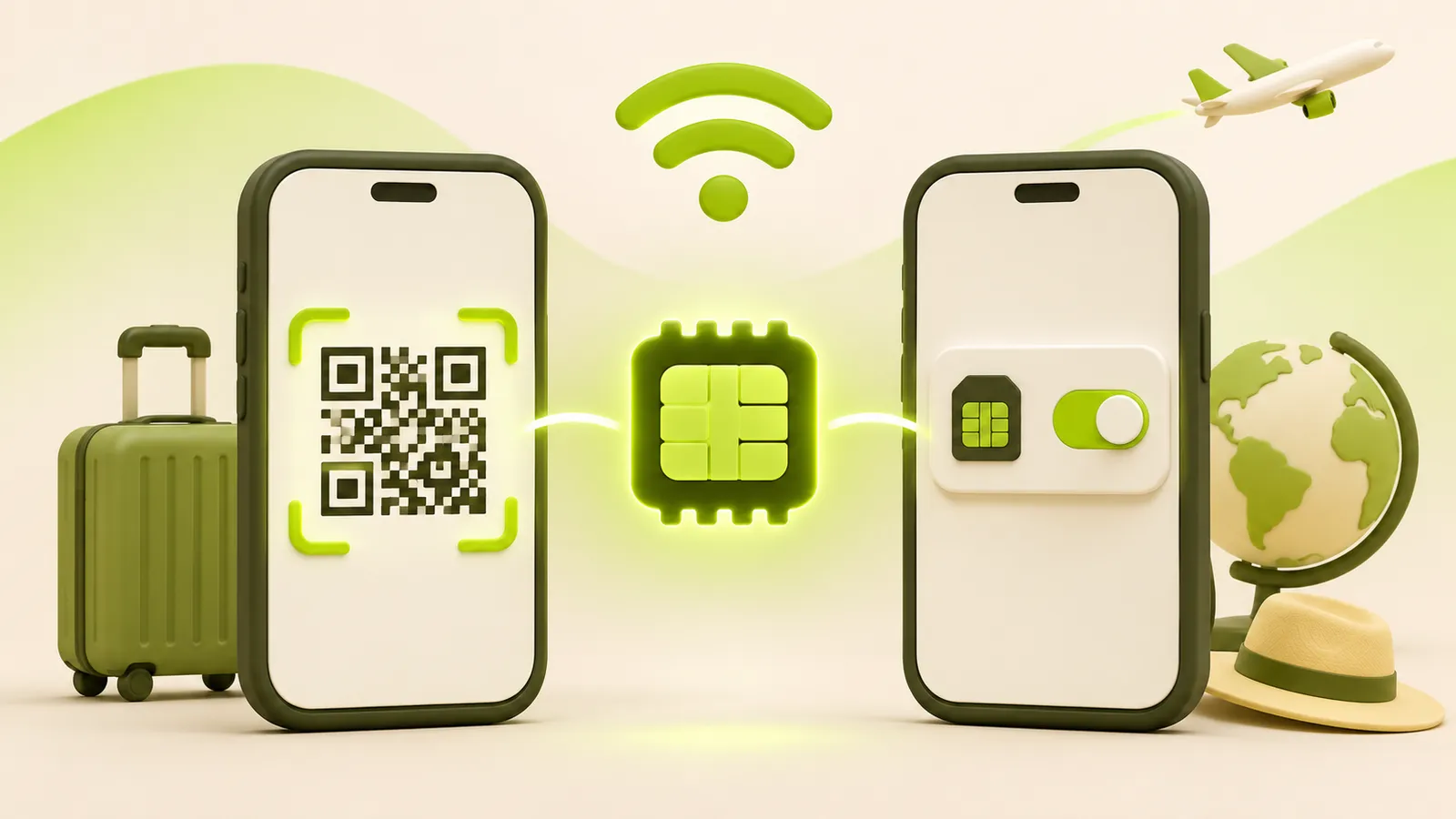
لتثبيت شريحة eSIM، اتصل بشبكة Wi-Fi مستقرة، وافتح رمز QR في حسابك على Butacell، ثم امسحه من إعدادات هاتفك: على iPhone من قسم خلوي، وعلى Android من إعدادات SIM أو شبكة الجوال. افعل ذلك في المنزل قبل السفر. وعند الوصول، اجعل eSIM خط بيانات الجوال وفعّل تجوال البيانات له.
iPhone وAndroid في لمحة
| الخطوة | iPhone | Android |
|---|---|---|
| الحصول على رمز QR | حساب Butacell: الرحلات والحزم، ثم إظهار QR لهذا الجهاز | حساب Butacell: الرحلات والحزم، ثم إظهار QR لهذا الجهاز |
| أين تُضاف eSIM | الإعدادات، خلوي (البيانات الخلوية في بعض المناطق)، إضافة eSIM | إضافة eSIM في إعدادات SIM أو شبكة الجوال (تختلف أسماء القوائم حسب الهاتف) |
| طريقة الإضافة | استخدام رمز QR، ثم المسح | امسح رمز QR واتبع التعليمات |
| إذا تعذّر المسح | أدخل عنوان SM-DP+ ورمز التفعيل | أدخل عنوان SM-DP+ ورمز التفعيل |
| عند الوصول | بيانات الجوال على خط eSIM، وتجوال البيانات مفعّل | بيانات الجوال على خط eSIM، وتجوال البيانات مفعّل |
قبل أن تبدأ
تحقق من ثلاثة أمور قبل فتح رمز QR:
- هاتفك يدعم eSIM وغير مقفل. الهاتف المقفل على مشغّل شبكتك المحلي لا يمكنه استخدام eSIM من مزود آخر. إذا لم تكن متأكدًا، فراجع دليل توافق الأجهزة.
- أنت متصل بشبكة Wi-Fi مستقرة. يحمّل الهاتف eSIM أثناء التثبيت، وقد يؤدي الاتصال الضعيف أو المتقطع إلى توقف العملية.
- تثبّت الشريحة قبل السفر. تبدأ الباقة عندما يتصل هاتفك لأول مرة بشبكة في بلد تغطيه الباقة، لذا فإن التثبيت في المنزل قبل بضعة أيام لا يستهلك أي يوم.
يمكن أن تبقى شريحتك المحلية في الهاتف. تُضاف eSIM إلى جانبها، فلا تفقد رقمك المعتاد.
الخطوة 1: افتح رمز QR في حسابك على Butacell
بعد شراء الباقة، افتح حسابك على Butacell، وانتقل إلى الرحلات والحزم، واختر إظهار QR للجهاز الصحيح. إذا كان في حسابك أكثر من جهاز، فتأكد من اختيار الهاتف الذي ستثبّت عليه الشريحة.
أسهل طريقة للمسح هي فتح رمز QR على شاشة ثانية، مثل حاسوب محمول أو هاتف آخر، ثم توجيه كاميرا هاتفك إليه. وإذا لم يكن لديك سوى الهاتف الذي تثبّت عليه، فاستخدم الإدخال اليدوي الموضح أدناه.
الخطوة 2 على iPhone: أضف eSIM من الإعدادات
- افتح الإعدادات.
- اضغط على خلوي. في بعض المناطق يحمل هذا القسم اسم البيانات الخلوية.
- اضغط على إضافة eSIM.
- اختر استخدام رمز QR وامسح الرمز من حسابك على Butacell.
- اتبع التعليمات على الشاشة لإكمال التثبيت.
أبقِ Wi-Fi متصلًا حتى يكتمل التثبيت.
الخطوة 2 على Android: ابحث عن إضافة eSIM في إعدادات الشبكة
تختلف أسماء القوائم في هواتف Android باختلاف الشركة المصنعة وإصدار النظام، لذا يختلف المسار الدقيق من هاتف لآخر. بشكل عام:
- افتح إعدادات هاتفك.
- انتقل إلى إعدادات SIM أو شبكة الجوال.
- ابحث عن إضافة eSIM أو خيار باسم مشابه.
- امسح رمز QR من حسابك على Butacell واتبع التعليمات.
إذا لم تجد الخيار، فاكتب "eSIM" في شريط البحث داخل الإعدادات. وإذا لم يظهر أي شيء متعلق بـ eSIM، فقد لا يدعمها هاتفك.
لا توجد كاميرا؟ أدخل عنوان SM-DP+ ورمز التفعيل
إذا لم تتمكن الكاميرا من قراءة رمز QR، أو كان الرمز معروضًا على الهاتف نفسه الذي تثبّت عليه، يمكنك إضافة eSIM يدويًا. يعرض حسابك على Butacell عنوان SM-DP+ ورمز التفعيل بجانب رمز QR. في خطوات إضافة eSIM نفسها، اختر إدخال البيانات يدويًا، واكتب القيمتين أو الصقهما كما تظهران تمامًا، دون مسافات زائدة.
احتفظ بشريحة eSIM المثبتة لرحلاتك القادمة
لا تحذف eSIM بعد رحلتك إذا كنت تخطط للسفر مجددًا بالهاتف نفسه. الباقات اللاحقة لهذا الجهاز تعيد استخدام eSIM المثبتة، أي أنك تثبّتها مرة واحدة ثم تضيف البيانات فقط في المرة القادمة. الطريقة موضحة في دليل إضافة البيانات.
عند الوصول: انتقل إلى eSIM
- اجعل eSIM خط بيانات الجوال.
- فعّل تجوال البيانات لخط eSIM. تتصل شريحة السفر بشبكات في الخارج، لذا يجب أن يكون تجوال البيانات مفعّلًا لها.
- احتفظ بشريحتك المحلية للمكالمات إذا أردت. يمكنك إبقاؤها مفعّلة لاستقبال المكالمات والرسائل على رقمك المعتاد. وأبقِ تجوال البيانات متوقفًا على هذا الخط حتى لا تستخدم تجوال مشغّلك المحلي.
امنح الهاتف دقيقة أو دقيقتين للعثور على شبكة. وإذا ظل الاتصال غير متاح، فراجع الجدول أدناه.
حل المشكلات: المشكلة وما يجب التحقق منه
| المشكلة | ما يجب التحقق منه |
|---|---|
| لا توجد إشارة | تأكد من أن خط eSIM مفعّل، وأنك في بلد تغطيه باقتك، وأن تجوال البيانات مفعّل لخط eSIM. قد تساعد إعادة تشغيل الهاتف على العثور على شبكة. المزيد في مساعدة الاتصال. |
| توجد إشارة لكن لا يوجد إنترنت | تحقق من أن بيانات الجوال مضبوطة على خط eSIM وليس على شريحتك المحلية، وأن تجوال البيانات مفعّل لـ eSIM. ثم تأكد من أن باقتك لا تزال تحتوي على بيانات. المزيد في مساعدة الاتصال. |
| رمز QR غير مقبول | تأكد من أنك متصل بشبكة Wi-Fi مستقرة وأنك تمسح رمز QR الخاص بالجهاز الصحيح. وإذا استمرت المشكلة، فأدخل عنوان SM-DP+ ورمز التفعيل يدويًا. راجع دليل التثبيت. |
| الهاتف غير متوافق، أو لا يوجد خيار إضافة eSIM | يجب أن يدعم هاتفك eSIM وأن يكون غير مقفل. تحقق من طرازك في دليل توافق الأجهزة. |
نصائح لتثبيت سلس
- ثبّت eSIM في المنزل عبر Wi-Fi قبل السفر بيوم أو يومين، لا في المطار.
- جهّز شاشة ثانية لعرض رمز QR، أو احتفظ ببيانات الإدخال اليدوي في متناول يدك.
- بعد التثبيت، تحقق من ظهور eSIM كخط في إعدادات الجوال.
- لا تحذف eSIM بعد تثبيتها، فستحتاج إليها للباقات اللاحقة.
- حمّل الخرائط دون اتصال قبل السفر، تحسبًا لحاجتك إلى الاتجاهات قبل أن تتصل.
- إذا واجهت صعوبة، تواصل معنا وأخبرنا في أي خطوة ظهرت المشكلة.
قبل الشراء، تأكد من أن هاتفك يدعم eSIM عبر فحص توافق eSIM.
الأسئلة الشائعة
هل يمكنني تثبيت eSIM قبل رحلتي؟
نعم، وهذه أفضل طريقة. تبدأ الباقة عندما يتصل هاتفك لأول مرة بشبكة في بلد تغطيه الباقة، لذا فإن التثبيت المبكر في المنزل لا يستهلك أي يوم.
هل أحتاج إلى إخراج شريحة SIM الفعلية؟
لا. يمكن أن تبقى شريحتك المحلية في الهاتف. استخدم eSIM لبيانات الجوال، واحتفظ بالشريحة المحلية للمكالمات إذا أردت.
هل أحتاج إلى eSIM جديدة لكل رحلة؟
لا. الباقات اللاحقة للجهاز نفسه تعيد استخدام eSIM المثبتة لديك، فتضيف البيانات فقط. ولهذا السبب يُفضَّل إبقاء eSIM على هاتفك بعد الرحلة.
هل يمكنني تثبيت eSIM دون Wi-Fi؟
يحتاج هاتفك إلى اتصال بالإنترنت لتحميل eSIM. وشبكة Wi-Fi المستقرة هي الخيار الأكثر أمانًا، ولذلك ننصح بالتثبيت في المنزل قبل السفر.
ماذا لو لم يظهر خيار إضافة eSIM في هاتفي؟
قد لا يدعم هاتفك eSIM، أو قد يكون مقفلًا على مشغّل شبكتك المحلي. راجع دليل توافق الأجهزة قبل شراء الباقة.
هل سأظل أستقبل المكالمات على رقمي المعتاد؟
نعم، إذا أبقيت شريحتك المحلية مفعّلة. عندها تصلك المكالمات على رقمك المعتاد عبر تجوال مشغّلك المحلي وبأسعاره.
هل أنت مستعد؟ اختر باقة وجهتك من صفحة باقات Butacell، ثم اتبع الخطوات أعلاه لتثبيتها قبل السفر.